
알고보면 정~말 간단한 엑셀 시트 합치는 방법
- 24,087
- 0
- 0

엑셀 문서를 작업하다 보면 이런 경우 꼭 있죠
회사 자료를 취합할 때, 한 번에 인쇄가 필요할 때 등
여러 시트에 있는 데이터를 합쳐야 되는 경우들!
엑셀 시트가 많지 않다면 복사/붙여놓기로도 가능하지만
양이 많을 때는 이마저도 시간이 너무 오래 걸립니다
알아두면 너무나도 편리하고 간단한 엑셀 시트 합치는 방법 알아볼까요?
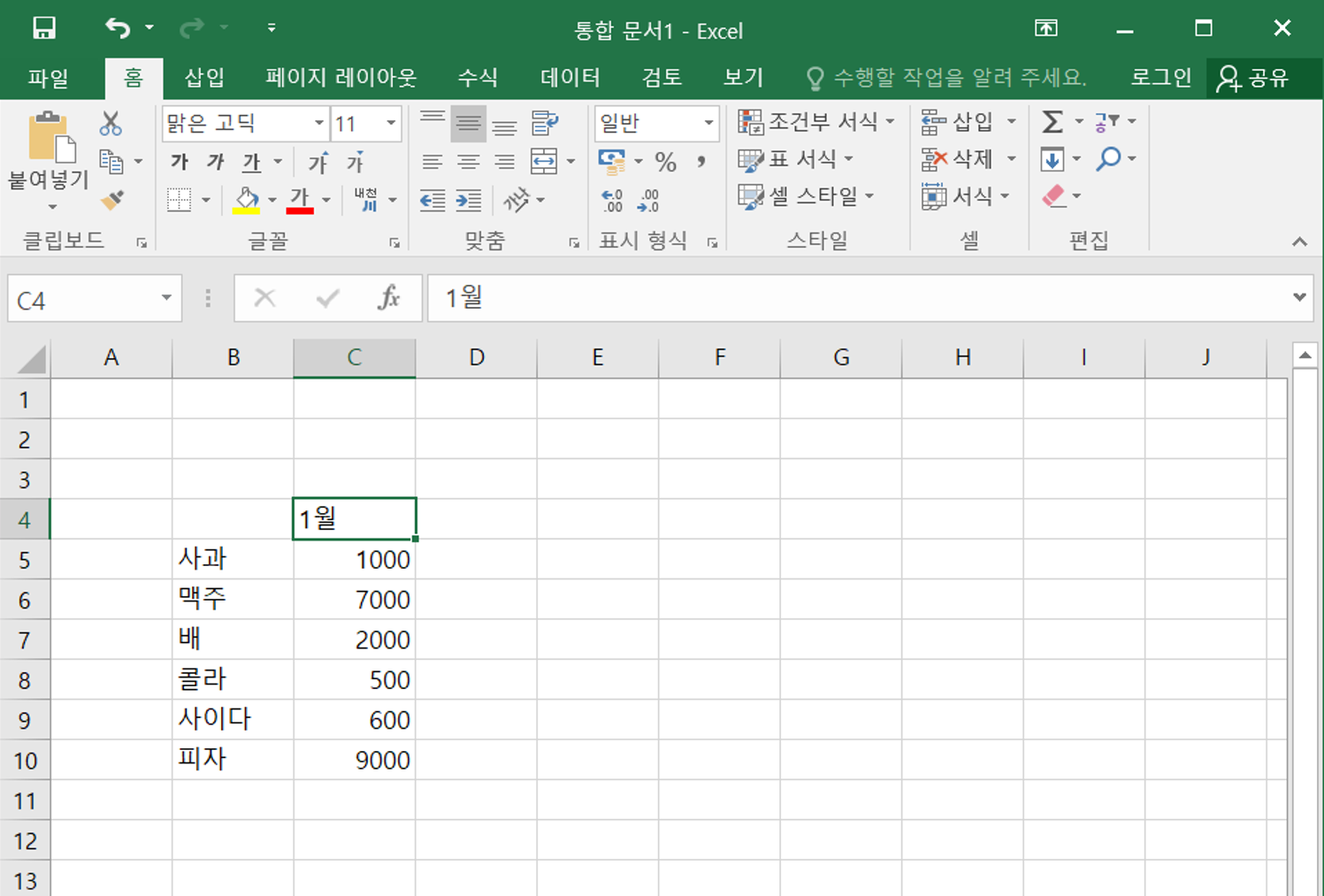
예시로 임의의 엑셀 데이터를 위와 같이 만들어 봤어요
'1월'부터 '2월'까지의 시트를 만든 다음, 제일 오른쪽에는 '통합'이라는 시트도 만들었습니다
그리고 '1월' 시트에는 임의의 항목과 임의의 수치를 입력했습니다
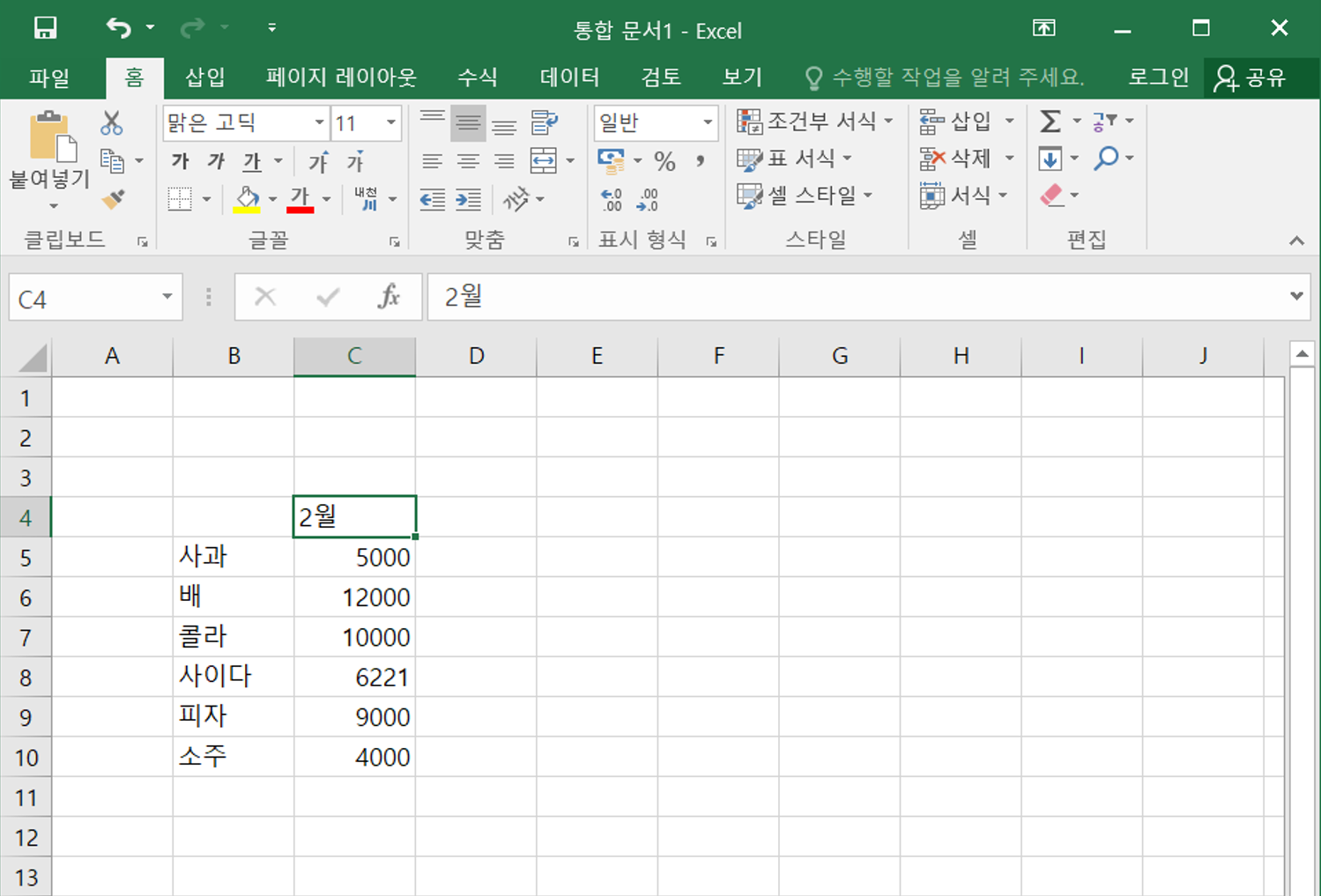
'2월'이라는 시트는 '1월'과 항목만 약간 다르게 입력
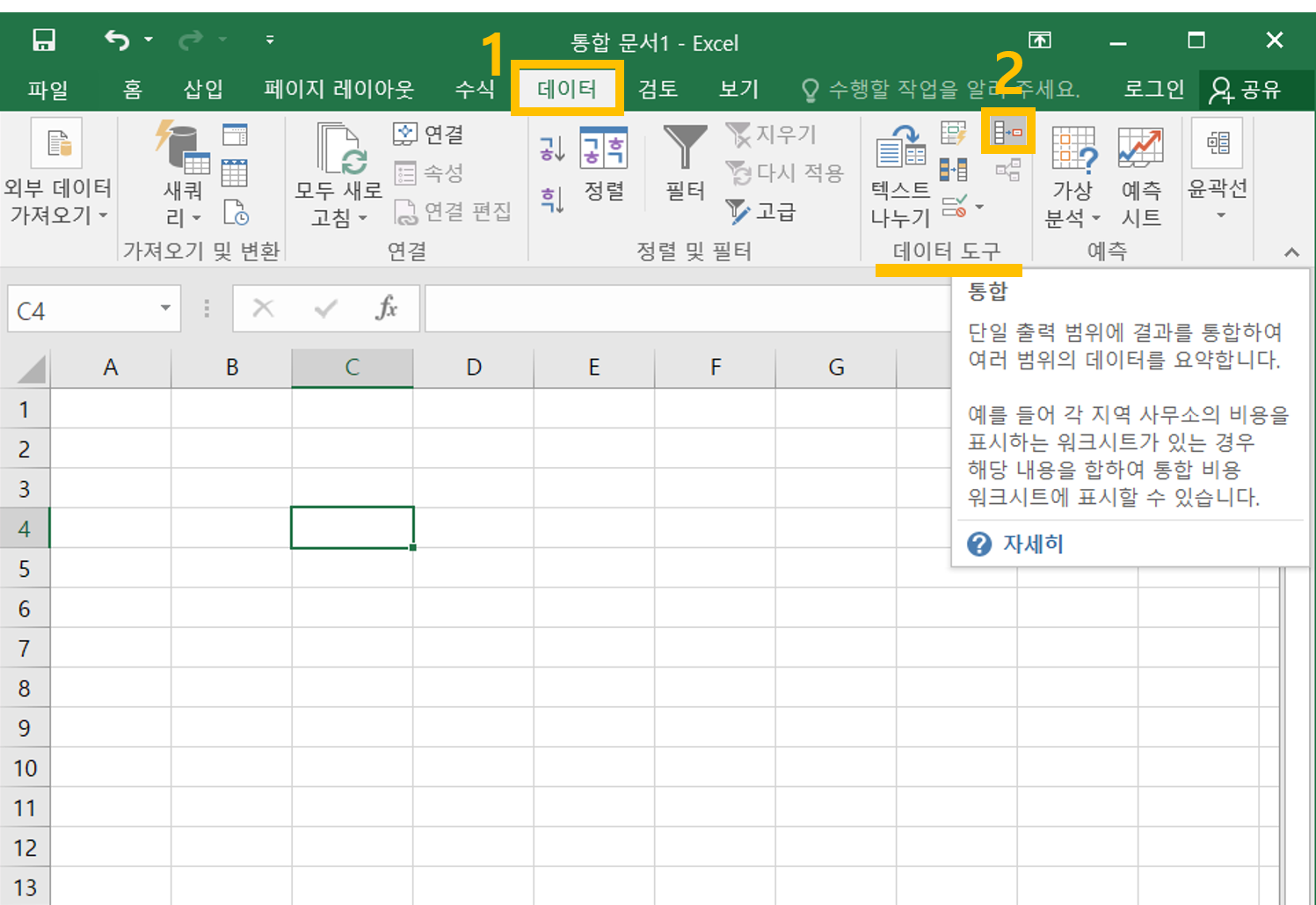
만들어 둔 '1월'과 '2월' 시트 속 데이터가 '통합'이라는 시트에 합쳐지려면
'통합'시트에서 결과값이 표시될 셀 위치를 먼저 선택해 줍니다
그리고, 엑셀 상단 탭 메뉴 중 '데이터 - 데이터도구 - 통합'을 실행
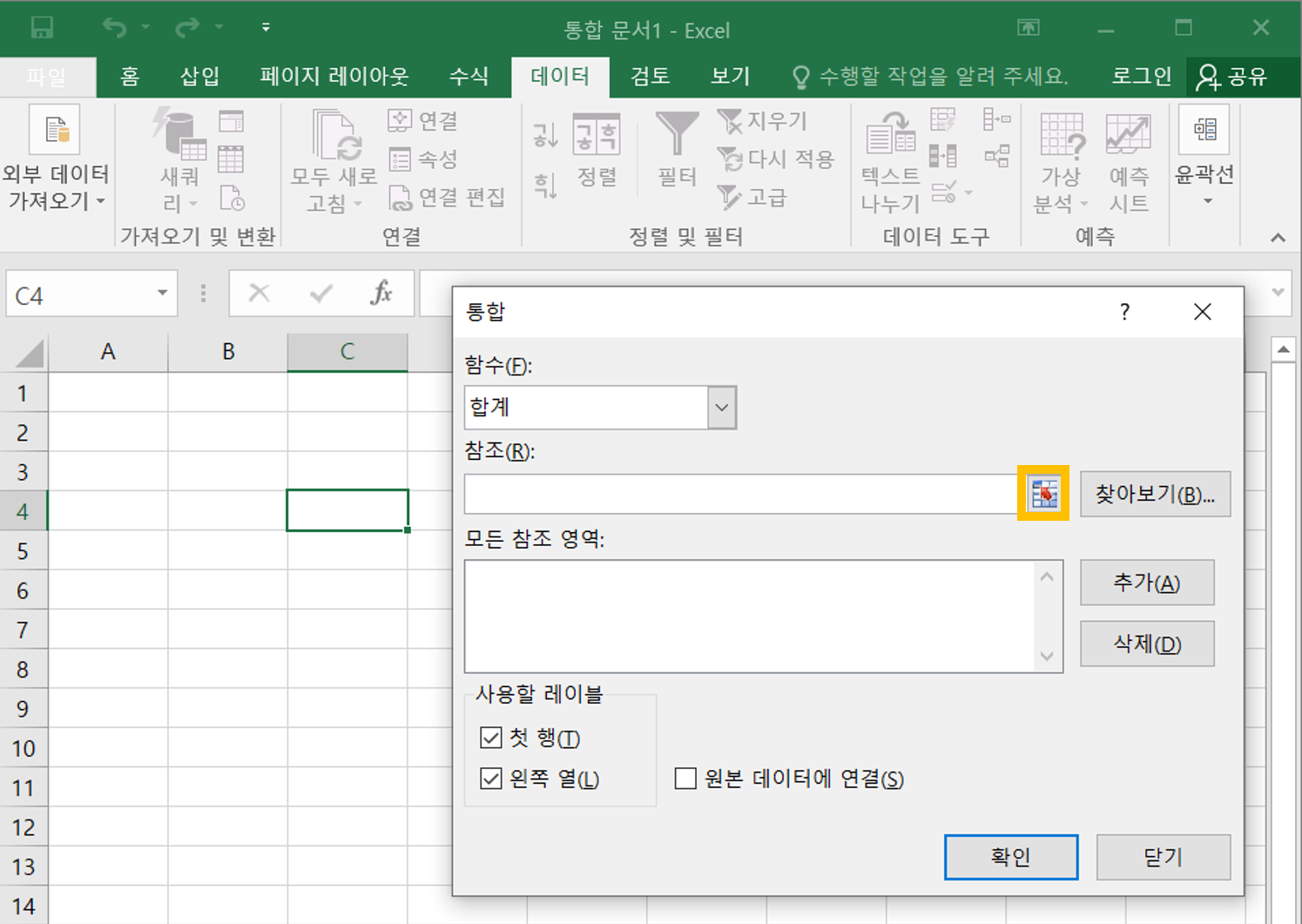
위와 같은 '엑셀 데이터 통합' 대화상자가 팝업
'함수' 부분이 '합계'로 기본 설정되어 있음을 확인할 수 있습니다
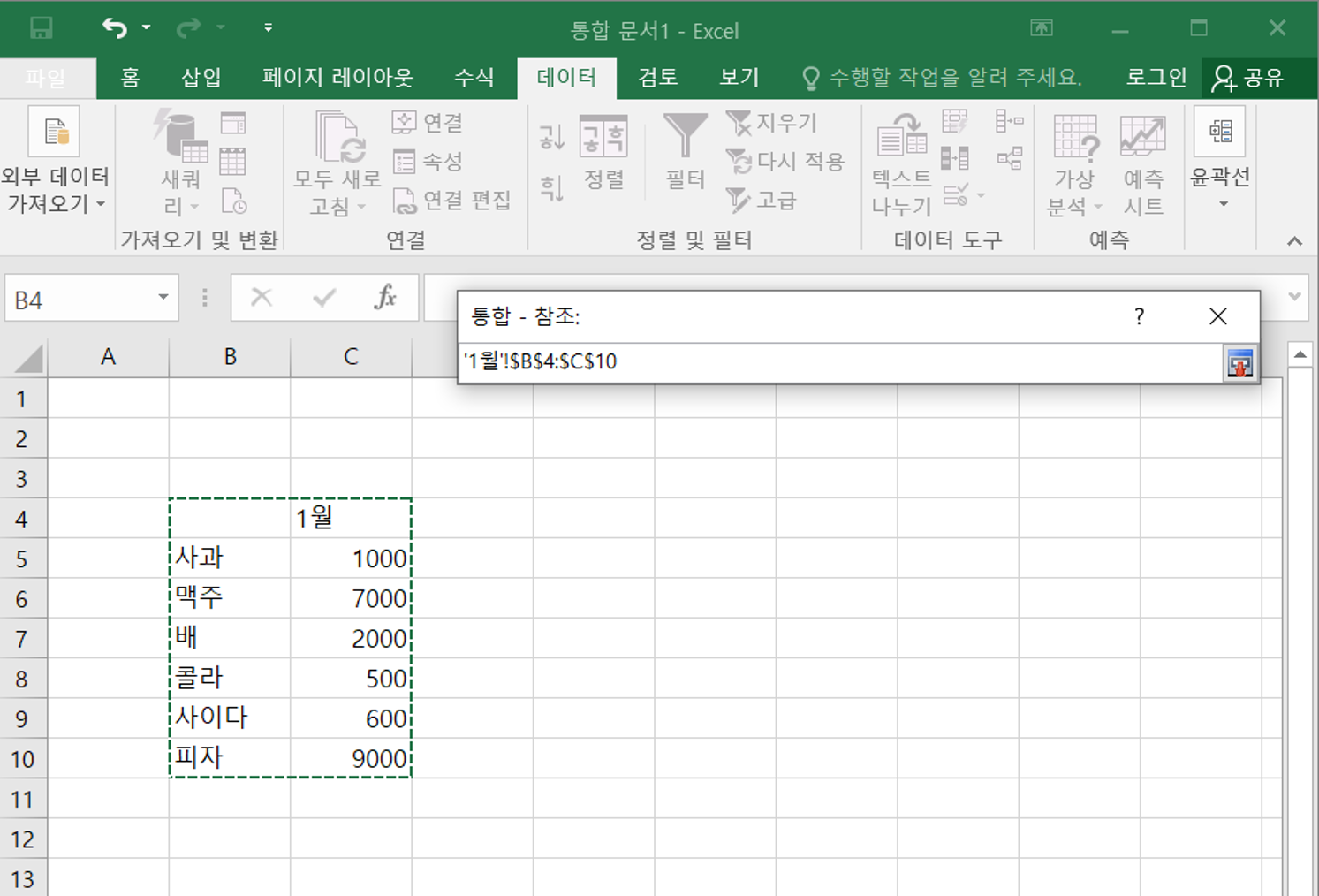
'1월' 시트부터 마우스 드래그로 데이터 범위를 선택해 주세요
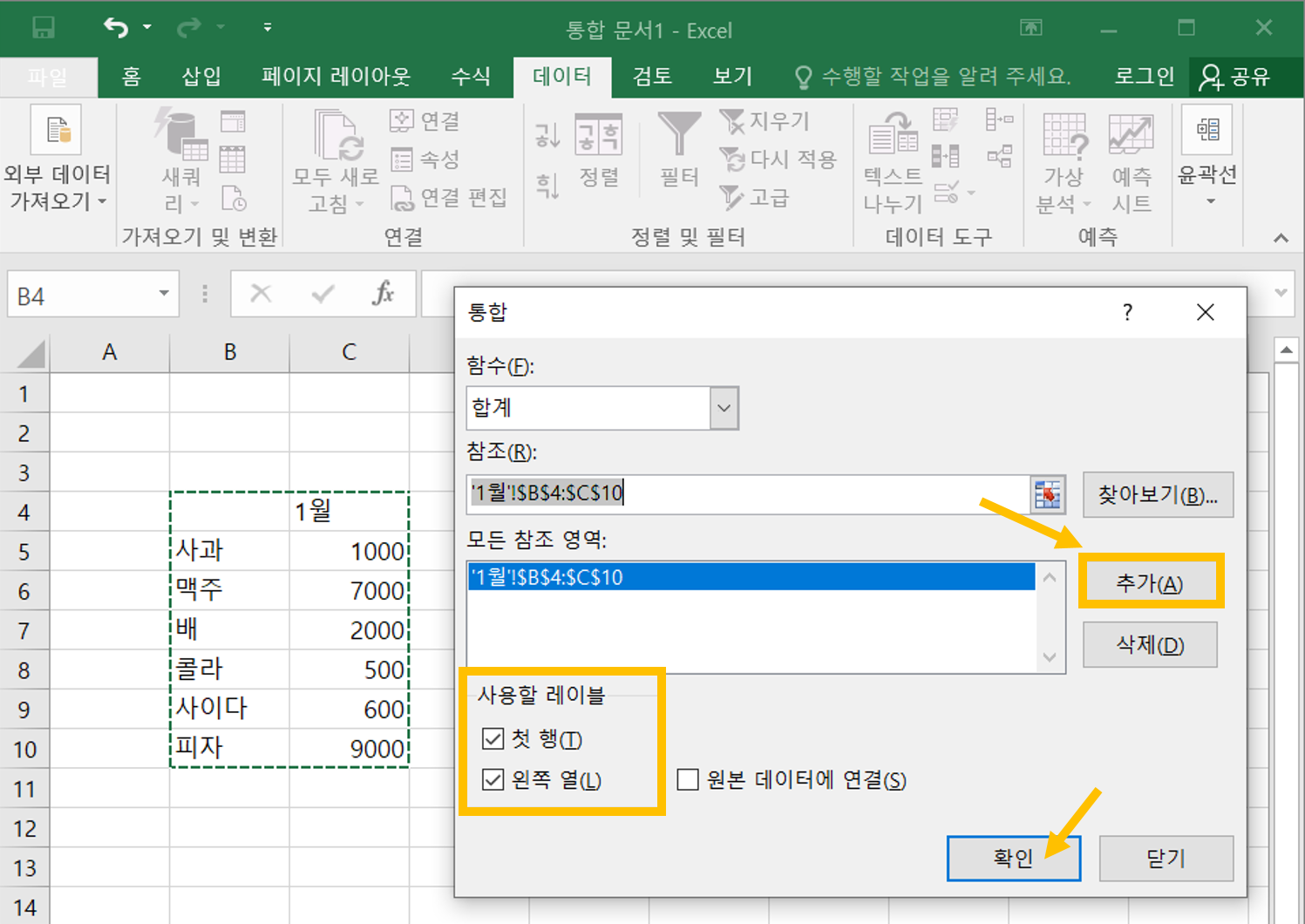
통합 대화상자에서 '추가'버튼 클릭
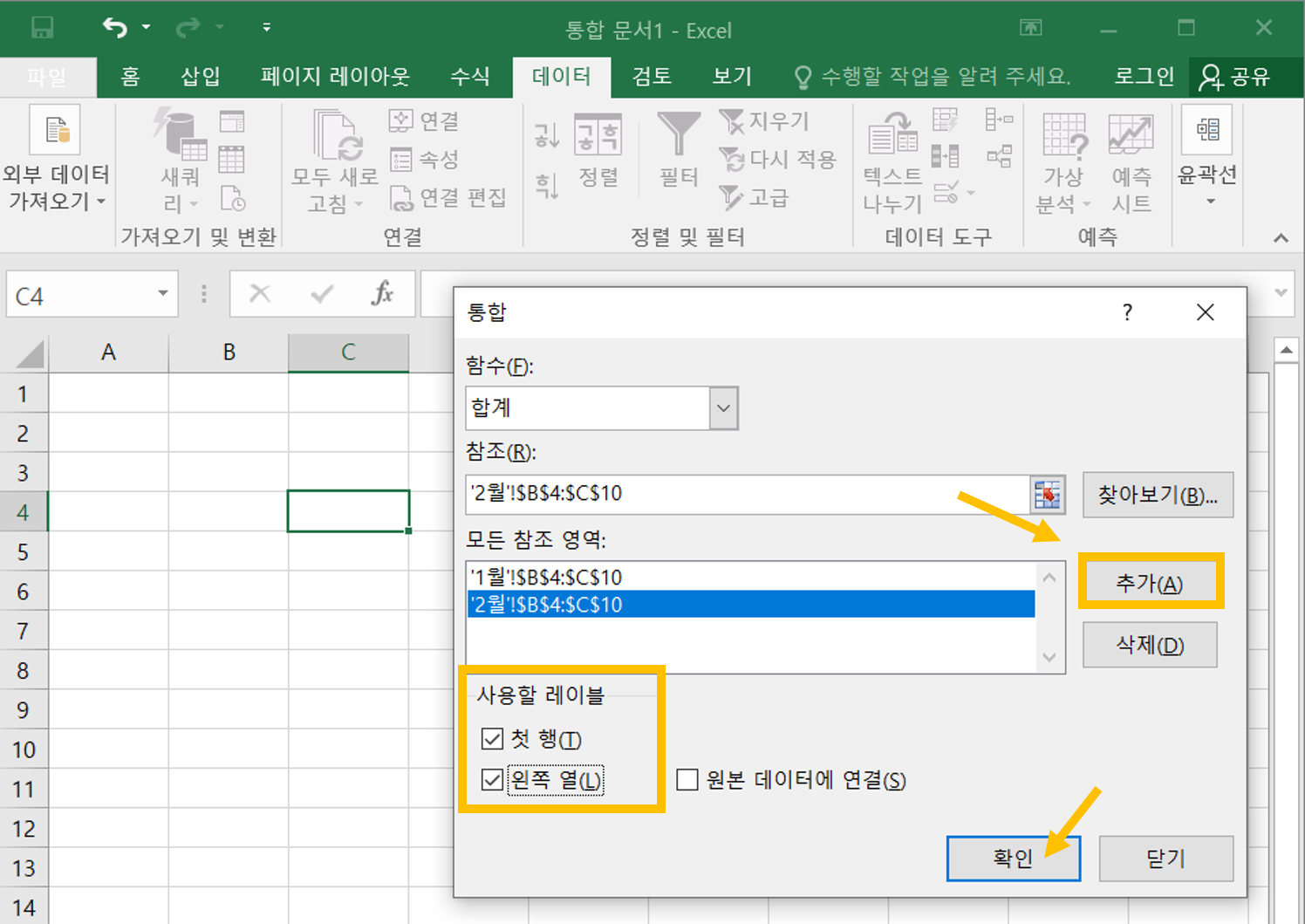
'2월' 시트도 같은 방법으로 추가해줍니다
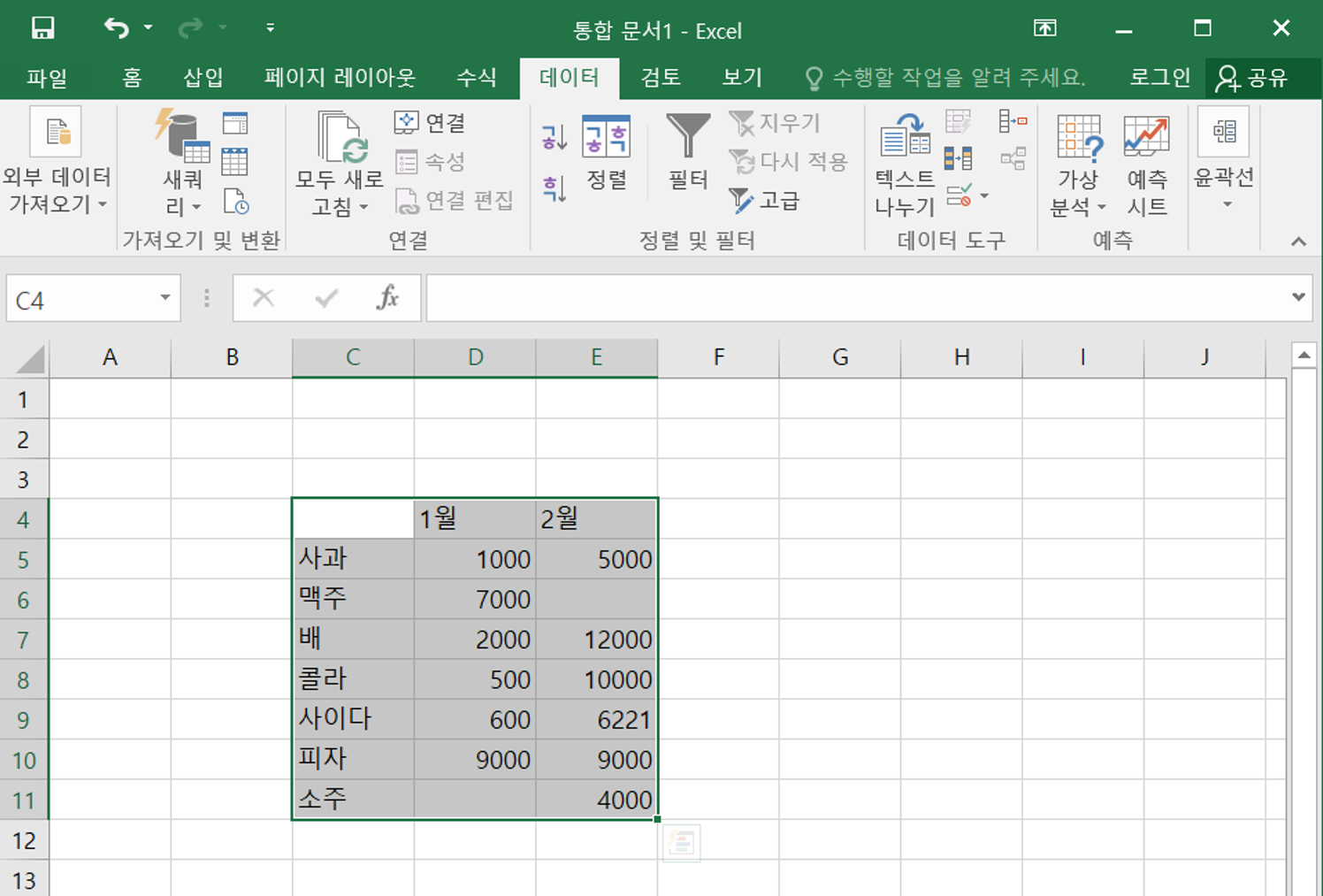
'통합' 시트에서 선택한 셀 위치를 기준으로
시트 2개의 데이터가 모두 통합된 걸 볼 수 있어요
엑셀 시트 합치기! 알고보면 정~말 간단하죠?
`20.09.07